

Najważniejsze rzeczy do sprawdzenia przed startem
- Telefon musi być kompatybilny z odpowiednim portfelem mobilnym: na Androidzie zwykle będzie to Portfel Google, a na iPhonie Portfel Apple.
- Bank i karta muszą wspierać płatności mobilne - nie każda karta da się dodać automatycznie.
- NFC i blokada ekranu to podstawa na Androidzie; bez tego płatności zbliżeniowe nie ruszą.
- Weryfikacja przez bank jest normalna: czasem przyjdzie SMS, czasem potwierdzenie w aplikacji.
- Bezpieczeństwo jest wbudowane w proces - telefon nie wysyła do terminala pełnego numeru karty, tylko dane zastępcze.
- Najczęstsze problemy są techniczne, nie finansowe - zwykle winny jest brak wsparcia, wyłączone NFC albo nieaktualna aplikacja.
Zanim zaczniesz, sprawdź system, NFC i kartę
Z mojego doświadczenia najwięcej frustracji bierze się nie z samego dodawania karty, ale z pominięcia podstaw. NFC to technologia krótkiego zasięgu, dzięki której telefon komunikuje się z terminalem płatniczym; bez niej płatność zbliżeniowa nie zadziała. Na Androidzie to absolutny fundament, a na iPhonie ważniejsza jest kompatybilność urządzenia i poprawnie skonfigurowany Portfel Apple.
| Obszar | Android z Portfelem Google | iPhone z Portfelem Apple |
|---|---|---|
| Aplikacja | Portfel Google | Portfel Apple |
| Wymóg techniczny | NFC i aktywna blokada ekranu | Kompatybilny model i uwierzytelnianie urządzenia |
| Karta | Bank musi dopuścić daną kartę do Portfela Google | Bank musi dopuścić daną kartę do Apple Pay |
| Weryfikacja | SMS, aplikacja banku lub inna metoda banku | Potwierdzenie w banku lub aplikacji bankowej |
W praktyce oznacza to jedno: jeśli telefon i karta są wspierane, konfiguracja trwa zwykle kilka minut. Jeśli coś się nie zgadza, problem najczęściej leży po stronie banku, ustawień telefonu albo kraju/regionu konta. To ważne, bo od razu zawęża diagnostykę i oszczędza czasu.
Dodanie karty na Androidzie krok po kroku
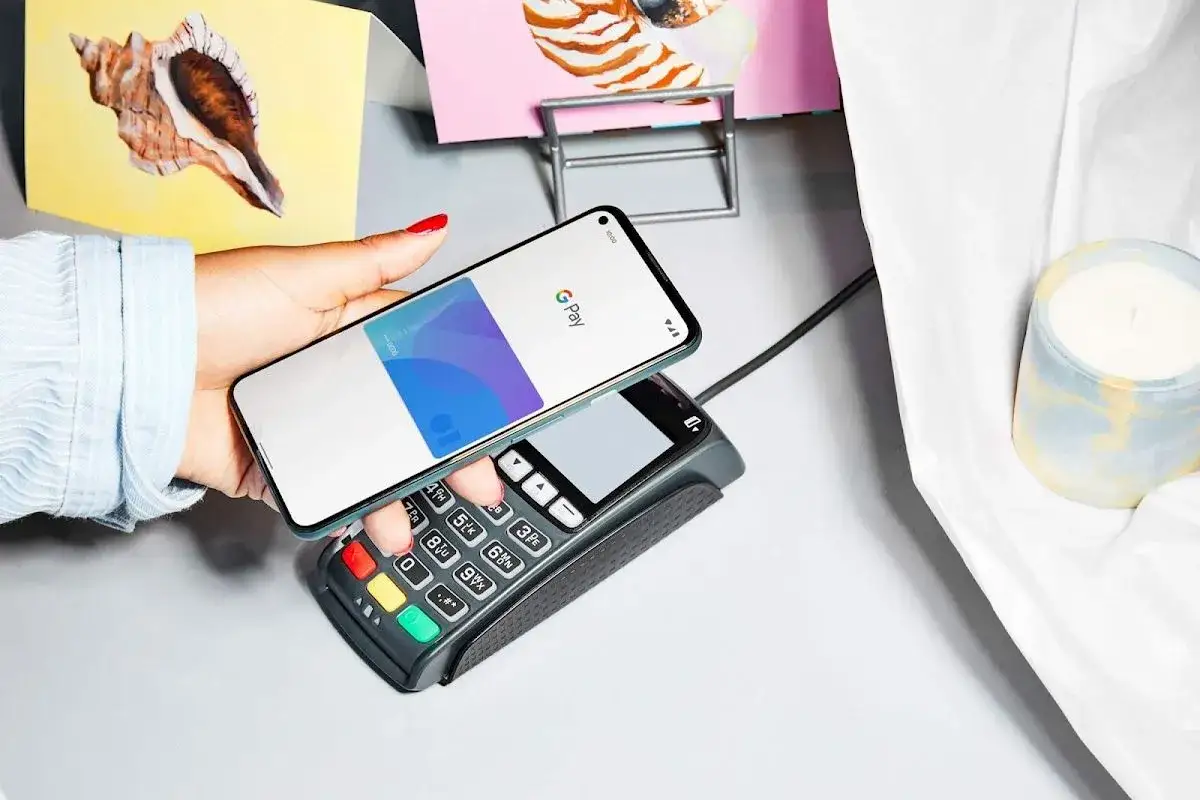
Jeśli korzystasz z Androida, cała operacja zwykle odbywa się w Portfelu Google. Część banków pozwala też rozpocząć dodawanie karty bezpośrednio z aplikacji bankowej, ale sam mechanizm jest bardzo podobny: karta trafia do portfela, a potem trzeba ją potwierdzić u wystawcy.
- Otwórz aplikację Portfel Google.
- Dotknij opcji dodawania do portfela i wybierz kartę płatniczą.
- Zeskanuj kartę aparatem albo wpisz dane ręcznie.
- Zapisz dane i przejdź dalej.
- Przeczytaj i zaakceptuj warunki wystawcy karty.
- Wykonaj weryfikację, jeśli bank o nią poprosi.
Na tym etapie telefon może poprosić o dodatkowe zabezpieczenie. I dobrze, bo to właśnie ono chroni płatności. Bez blokady ekranu Portfel Google nie pozwoli zwykle korzystać z płatności zbliżeniowych. Jeśli jeszcze jej nie masz, ustaw PIN, wzór, hasło albo odcisk palca przed próbą dodania karty.
Po zakończeniu konfiguracji warto wejść do ustawień i sprawdzić, czy NFC jest włączone. W wielu telefonach można je znaleźć błyskawicznie po wpisaniu w wyszukiwarce ustawień hasła „NFC”. Jeśli karta została dodana, ale płatność nadal nie działa, właśnie to bywa pierwszym miejscem do kontroli. Dalej pozostaje już tylko dopracowanie konfiguracji na iPhonie albo sprawdzenie, dlaczego bank odrzuca dodanie karty.
Dodanie karty na iPhonie krok po kroku
Na iPhonie proces jest podobnie prosty, tylko odbywa się w aplikacji Portfel. Apple podchodzi do tego dość konsekwentnie: karta musi być wspierana, a użytkownik potwierdza dodanie zgodnie z instrukcjami wyświetlanymi na ekranie. W praktyce najczęściej wystarcza kilka kliknięć, a resztę robi weryfikacja bankowa.
- Otwórz aplikację Portfel.
- Dotknij przycisku dodawania karty.
- Wybierz kartę debetową lub kredytową.
- Zeskanuj kartę albo wpisz jej dane ręcznie.
- Zaakceptuj warunki i przejdź weryfikację.
- Poczekaj, aż karta pojawi się w Portfelu jako gotowa do użycia.
Tu też liczy się dopiero potem wygoda użytkowania. Jeżeli masz kilka kart, możesz korzystać z więcej niż jednej, ale dobrze jest od razu ustawić tę, której używasz najczęściej. Z mojego punktu widzenia to drobiazg, który naprawdę poprawia komfort, bo podczas płacenia nie trzeba się zastanawiać, która karta jest aktywna.
W niektórych bankach na iPhonie da się też dodać kartę bezpośrednio z aplikacji mobilnej banku. To nie zmienia sensu całego procesu, ale bywa szybsze, bo część danych jest już uzupełniona automatycznie i weryfikacja przebiega mniej ręcznie.
Dlaczego karta czasem nie chce się dodać
Jeżeli konfiguracja się zatrzymuje, nie zakładałbym od razu awarii telefonu. Najczęściej to jeden z kilku powtarzalnych problemów, które da się szybko odsiać. Dobrze działa prosty test: sprawdzasz kompatybilność urządzenia, potem kartę, a dopiero na końcu samą aplikację.
| Objaw | Najczęstsza przyczyna | Co zrobić |
|---|---|---|
| Nie widać opcji dodania karty | Bank nie wspiera tej karty albo region nie pasuje | Sprawdź w aplikacji banku lub skontaktuj się z bankiem |
| Weryfikacja nie przechodzi | Dane kontaktowe w banku są nieaktualne lub SMS nie dociera | Zweryfikuj numer telefonu i spróbuj innej metody potwierdzenia |
| Telefon odrzuca płatność zbliżeniową | NFC jest wyłączone albo urządzenie go nie obsługuje | Włącz NFC lub użyj kompatybilnego telefonu |
| Karta została dodana, ale nie płaci | Brak blokady ekranu, nieaktualna aplikacja lub błąd po stronie banku | Ustaw blokadę, zaktualizuj aplikację i spróbuj ponownie |
Warto też pamiętać, że to bank decyduje, czy dana karta nadaje się do płatności mobilnych. Jeśli jedna karta działa, a druga z tego samego konta nie, to nie musi oznaczać problemu po stronie telefonu. Czasem wystarczy kilka minut w aplikacji banku, innym razem trzeba już wykonać potwierdzenie przez konsultanta. To mało efektowne, ale zwykle skuteczne.
Czy płatności telefonem są bezpieczne
Tak, pod warunkiem że telefon jest dobrze zabezpieczony i nie traktujesz go jak otwartego portfela. W płatnościach mobilnych nie przekazujesz do terminala pełnego numeru karty, tylko cyfrowy identyfikator urządzenia. Ten mechanizm nazywa się tokenizacją i właśnie on znacząco ogranicza ryzyko przechwycenia danych z plastikowej karty.
W praktyce przy płaceniu telefonem liczy się jeszcze biometria albo kod blokady. Nawet jeśli ktoś weźmie urządzenie do ręki, nie powinien sfinalizować transakcji bez odblokowania. To solidny poziom ochrony, ale tylko wtedy, gdy sam użytkownik nie obniży go przez brak PIN-u, słabe hasło albo wyłączone zabezpieczenia ekranu.
Ja traktuję płatności mobilne jako wygodniejsze od klasycznej karty, ale nie jako powód, żeby rezygnować z podstawowych nawyków. Warto mieć włączone powiadomienia z banku, znać sposób zablokowania karty w aplikacji i wiedzieć, jak szybko usunąć ją z telefonu, jeśli urządzenie zginie. Tyle naprawdę wystarcza, żeby korzystać z tej funkcji rozsądnie.
Jak płacić wygodnie po aktywacji i nie szukać karty przy kasie
Po zakończeniu konfiguracji dobrze jest poświęcić jeszcze minutę na ustawienia użytkowe. To właśnie one decydują, czy telefon będzie po prostu działał, czy będzie działał wygodnie. Najważniejsze są trzy rzeczy: karta domyślna, szybki dostęp do portfela i sprawdzenie, czy system prosi o właściwe odblokowanie przed transakcją.
- Ustaw kartę, z której korzystasz najczęściej, jako domyślną.
- Sprawdź, czy ekran blokady nie utrudnia zbyt mocno szybkiego wywołania portfela.
- Wykonaj pierwszą płatność na niewielką kwotę, żeby zobaczyć, jak zachowuje się terminal i telefon.
- Jeśli masz kilka kart, upewnij się, że nie wybrałeś przypadkiem mniej używanej jako podstawowej.
- Przy pierwszym użyciu miej przy sobie fizyczną kartę jako awaryjne rozwiązanie.
Co warto zrobić od razu po aktywacji płatności zbliżeniowych
Jeśli karta już działa, nie kończyłbym na samym „udało się”. Lepiej od razu zamknąć temat porządnie. Sprawdź ustawienia powiadomień w aplikacji banku, zapamiętaj gdzie w telefonie wyłącza się NFC, jeśli chcesz oszczędzać baterię, i upewnij się, że masz dostęp do aplikacji bankowej na drugim urządzeniu albo w przeglądarce. To zwykła przezorność, ale w praktyce bardzo pomaga, gdy coś pójdzie nie tak.
Najważniejsza lekcja jest prosta: dodanie karty do telefonu nie jest skomplikowane, ale wymaga zgodności trzech elementów naraz - telefonu, banku i zabezpieczeń. Gdy te trzy rzeczy są ustawione poprawnie, płatności mobilne stają się zwyczajnie wygodnym narzędziem do codziennych zakupów, bez zbędnego grzebania w portfelu i bez nerwów przy terminalu.