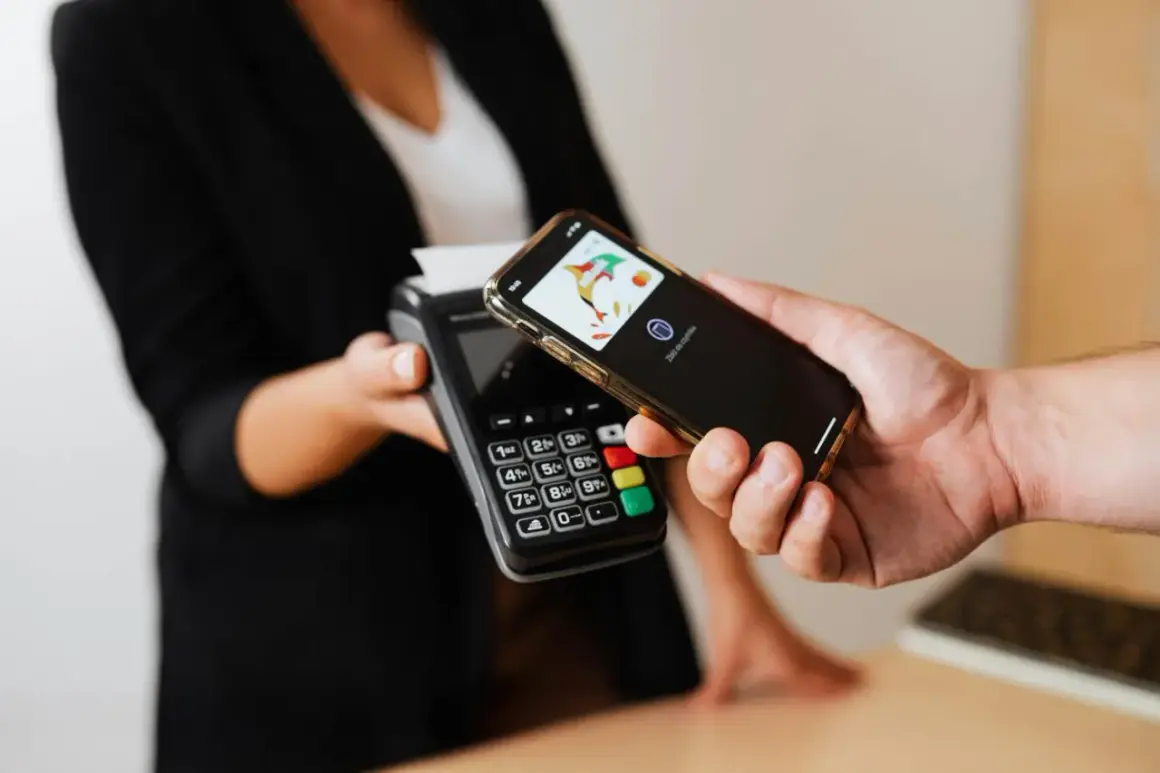
NFC w telefonie przydaje się głównie do płatności zbliżeniowych, ale samo włączenie funkcji to dopiero pierwszy krok. W praktyce odpowiedź na to, jak włączyć NFC w telefonie, ma sens dopiero wtedy, gdy urządzenie obsłuży też domyślną aplikację płatniczą, blokadę ekranu i poprawne przyłożenie do terminala. W tym artykule pokazuję, jak zrobić to na Androidzie i iPhonie, co ustawić przed pierwszą transakcją oraz jak rozpoznać typowe błędy, które blokują płatność przy kasie.
Najkrótsza droga do uruchomienia płatności zbliżeniowych
- Na Androidzie NFC zwykle włączysz w Ustawieniach albo z panelu szybkich skrótów.
- Na Samsungu Galaxy najczęściej wejdziesz przez Ustawienia > Połączenia > NFC i płatności bezdotykowe.
- Na iPhonie nie ma klasycznego przełącznika NFC do Apple Pay, bo płatności konfigurujesz w aplikacji Portfel.
- Przed pierwszą płatnością ustaw blokadę ekranu i domyślną aplikację do płatności zbliżeniowych.
- Jeśli terminal nie reaguje, sprawdź pozycję telefonu, etui i to, czy bank nie odrzuca transakcji.
Jak aktywować NFC na Androidzie
Na większości telefonów z Androidem sprawa jest prosta: trzeba wejść do ustawień i włączyć moduł NFC. Ja zwykle zaczynam od wyszukiwarki w ustawieniach, bo nazwy menu różnią się między producentami, a ręczne przeklikiwanie bywa niepotrzebnym marnowaniem czasu. Jeśli telefon obsługuje płatności zbliżeniowe, po aktywacji NFC warto od razu sprawdzić aplikację płatniczą i blokadę ekranu.
| System | Gdzie szukać NFC | Co warto sprawdzić od razu |
|---|---|---|
| Android / Pixel | Ustawienia > Połączone urządzenia > Ustawienia połączeń > NFC | Przełącznik NFC i domyślna aplikacja płatnicza |
| Samsung Galaxy | Ustawienia > Połączenia > NFC i płatności bezdotykowe | Włącznik NFC oraz wybrana aplikacja do płatności bezdotykowych |
| Inne telefony z Androidem | Najczęściej przez wyszukiwanie „NFC” w Ustawieniach | Czy NFC da się przypiąć do Szybkich ustawień |
Na Pixelu i telefonach z czystym Androidem
W telefonach Google ścieżka jest zazwyczaj najbardziej przewidywalna. Otwórz Ustawienia, przejdź do Połączone urządzenia, potem do Ustawień połączeń i wybierz Komunikację NFC. Tam wystarczy włączyć opcję używania NFC, a następnie ustawić płatności zbliżeniowe jako aktywne. Jeśli nie widzisz takiej pozycji, to sygnał ostrzegawczy: albo telefon nie ma NFC, albo producent ukrył je w innym miejscu.
Na Samsungu Galaxy
W Samsungach zwykle trafiasz do celu szybciej, bo menu jest czytelnie opisane. Wchodzę w Ustawienia > Połączenia > NFC i płatności bezdotykowe, włączam NFC i od razu sprawdzam, czy wybrana jest właściwa aplikacja płatnicza. Na części modeli warto też dodać kafelek NFC do panelu szybkich ustawień, bo potem włączasz go jednym ruchem, bez szukania w menu. To ma sens szczególnie wtedy, gdy korzystasz z NFC nie tylko do płatności, ale też do parowania akcesoriów czy odczytu znaczników.
Przeczytaj również: NFC w telefonie - płatności, bezpieczeństwo i co, gdy nie działa?
Gdy nie widzisz przełącznika NFC
Jeśli w ustawieniach wpiszesz „NFC” i nic się nie pojawia, nie zakładałbym od razu, że telefon jest uszkodzony. W wielu tańszych modelach moduł NFC po prostu nie jest obecny. W takiej sytuacji nie ma czego włączać, więc płatności zbliżeniowe z telefonu nie zadziałają. Gdy jednak telefon powinien mieć NFC, a opcja zniknęła po aktualizacji lub zmianie ustawień, warto zresetować widok skrótów, sprawdzić aktualizacje systemu i dopiero wtedy szukać głębiej. Gdy NFC już działa, trzeba jeszcze dopiąć warstwę płatniczą, bo sam przełącznik nie wystarczy.
Jak to wygląda na iPhonie
Na iPhonie sprawa wygląda inaczej niż na Androidzie: nie włączasz NFC w klasycznym menu, tylko konfigurujesz Apple Pay w aplikacji Portfel. To ważne rozróżnienie, bo wiele osób szuka przełącznika, którego po prostu tam nie ma. Do korzystania z płatności potrzebujesz zgodnego modelu, aktualnego systemu, dodanej karty oraz aktywnego Face ID, Touch ID albo kodu. Przy samej płatności wystarczy przytrzymać górną część iPhone’a blisko terminala, aż pojawi się komunikat potwierdzenia.
- Otwórz aplikację Portfel i dodaj kartę debetową lub kredytową.
- Przejdź proces weryfikacji wymagany przez bank lub wystawcę karty.
- Upewnij się, że masz włączony Face ID, Touch ID albo kod blokady.
- Podczas płatności zbliż górną część telefonu do terminala i poczekaj na potwierdzenie.
Na iPhonie najważniejsza jest więc nie sama aktywacja NFC, tylko poprawne skonfigurowanie Portfela i sposobu autoryzacji. To od razu prowadzi do kolejnego kroku, czyli ustawień, które muszą być gotowe przed pierwszą transakcją.
Co trzeba ustawić przed pierwszą płatnością
Sam moduł NFC nie załatwia wszystkiego. W praktyce płatność zbliżeniowa wymaga kilku elementów, które muszą zagrać jednocześnie: zgodnego telefonu, obsługiwanej karty, poprawnej aplikacji i blokady ekranu. Jeżeli jeden z tych punktów jest pominięty, transakcja często kończy się komunikatem o błędzie albo po prostu nie startuje.
| Wymóg | Dlaczego to ważne | Co sprawdzić |
|---|---|---|
| NFC włączone | Bez tego telefon nie komunikuje się z terminalem | Przełącznik NFC w ustawieniach lub szybki kafelek |
| Domyślna aplikacja płatnicza | System musi wiedzieć, z której usługi korzystać | Portfel Google, Samsung Wallet albo Portfel Apple |
| Blokada ekranu | To podstawowe zabezpieczenie płatności | PIN, wzór, hasło, Face ID lub Touch ID |
| Obsługiwana karta | Nie każda karta nadaje się do tokenizacji | Czy bank pozwala dodać kartę do aplikacji |
| Aktualna aplikacja | Stare wersje czasem powodują błędy przy autoryzacji | Aktualizacja Portfela i systemu telefonu |
Ja zawsze traktuję tę listę jak filtr: jeśli płatność nie działa, najpierw sprawdzam właśnie te pięć punktów, a dopiero później szukam bardziej złożonych przyczyn. Gdy wszystko jest ustawione poprawnie, warto jeszcze upewnić się, czy telefon rzeczywiście ma moduł NFC, a nie tylko opcję płatności w aplikacji.
Jak sprawdzić, czy telefon w ogóle ma NFC
Najprostszy test jest banalny: wpisz w wyszukiwarce ustawień hasło NFC. Jeśli system znajduje odpowiednią pozycję, masz spore szanse, że moduł jest dostępny. Jeśli nie znajduje nic, trzeba spojrzeć do specyfikacji modelu albo instrukcji producenta. W praktyce brak opcji w menu bardzo często oznacza, że telefon nie obsługuje tej technologii, szczególnie w starszych albo budżetowych urządzeniach.
- Sprawdź ustawienia telefonu i użyj wyszukiwarki z hasłem NFC.
- Wejdź do specyfikacji modelu i poszukaj informacji o komunikacji bliskiego zasięgu.
- Jeśli telefon ma NFC, zwykle pojawi się też opcja płatności zbliżeniowych albo domyślnej aplikacji.
- Jeśli nie ma żadnej pozycji związanej z NFC, nie zakładaj awarii - sprzęt może po prostu nie mieć tego modułu.
Kiedy już wiesz, że sprzęt nadaje się do płatności, zostaje najtrudniejsza część codziennej praktyki: wyłapanie drobnych błędów, które psują transakcję przy samej kasie.

Dlaczego płatność nie działa, mimo że NFC jest włączone
To najczęstsza frustracja: telefon ma NFC, aplikacja wygląda poprawnie, a terminal nadal nie reaguje. W takich sytuacjach problem zwykle nie leży w samym module, tylko w szczegółach. Czasem to zła pozycja telefonu, czasem etui, a czasem po prostu karta albo bank blokuje transakcję.
- Telefon jest trzymany zbyt daleko - antena NFC działa na bardzo małym dystansie, więc trzeba zbliżyć urządzenie niemal do terminala.
- Dotykasz niewłaściwą częścią obudowy - antena bywa u góry albo u dołu telefonu, a nie na środku.
- Etui tłumi sygnał - grube, metalowe albo magnetyczne pokrowce potrafią przeszkadzać bardziej, niż się wydaje.
- Wybrana jest zła aplikacja płatnicza - system może próbować użyć innej usługi niż ta, którą naprawdę chcesz płacić.
- Karta jest zawieszona albo niezweryfikowana - wtedy problem jest po stronie banku, nie telefonu.
- Terminal nie obsługuje płatności zbliżeniowych - zdarza się rzadziej, ale nadal się zdarza, zwłaszcza w starszych punktach.
Jeśli mam wskazać jeden detal, który robi największą różnicę, to jest nim położenie telefonu względem czytnika. Wiele osób przybliża smartfon za wcześnie, za nisko albo pod złym kątem i traktuje to jak błąd systemu, choć problem jest wyłącznie mechaniczny. Gdy ten etap jest opanowany, warto przejść do kilku prostych nawyków, które ułatwiają płatność każdego dnia.
Na co zwracam uwagę, zanim podejdę do terminala
W codziennym użyciu NFC działa najlepiej wtedy, gdy nie trzeba o nim myśleć. Ja przed zakupem sprawdzam tylko trzy rzeczy: czy mam aktywną właściwą kartę, czy telefon jest odblokowany albo gotowy do autoryzacji i czy etui nie zasłania zbyt mocno tylnej części urządzenia. Reszta zwykle jest już kwestią jednego ruchu.
- Trzymaj jedną kartę domyślną, jeśli płacisz głównie jedną kartą - zmniejsza to liczbę pomyłek.
- Dodaj NFC do szybkich skrótów, jeśli często je włączasz i wyłączasz.
- Aktualizuj aplikację płatniczą, bo bankowe poprawki bezpieczeństwa potrafią wpływać na działanie płatności.
- Testuj po zmianie etui, szczególnie jeśli nowe akcesorium ma magnesy albo metalowe elementy.
W praktyce właśnie ten porządek w ustawieniach oszczędza najwięcej czasu przy kasie. Gdy NFC jest włączone, aplikacja płatnicza ustawiona poprawnie, a telefon przyłożony we właściwym miejscu, płatność zbliżeniowa staje się po prostu szybkim odruchem, a nie kolejną czynnością do odhaczania przed zakupem.